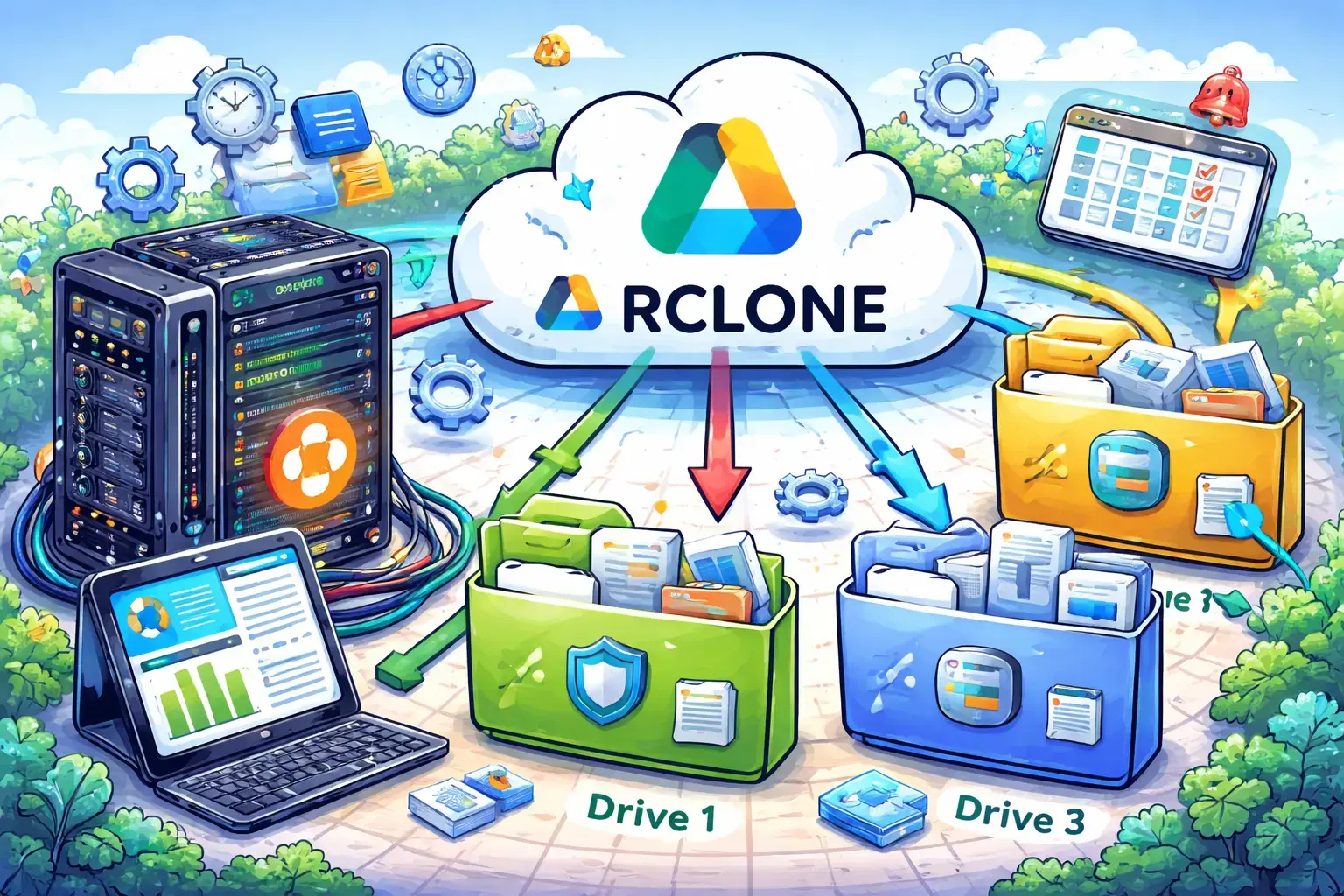
Di era cloud saat ini, kebutuhan backup server yang fleksibel dan aman menjadi sangat penting. Salah satu solusi terbaik yang bisa digunakan di Ubuntu Server adalah rclone, sebuah tools powerful untuk mengelola berbagai cloud storage, termasuk Google Drive.
Panduan ini akan membahas langkah demi langkah mulai dari instalasi, konfigurasi hingga penggunaan multi akun Google Drive serta auto-mount menggunakan systemd agar berjalan otomatis dan stabil saat server booting.
🚀 1. Install Rclone
sudo apt update
sudo apt install rclone -y
Cek instalasi:
rclone version ⚙️ 2. Konfigurasi Akun Google Drive
rclone config Langkah konfigurasi:
- Ketik n (new remote)
- Isi nama: gdrive1
- Pilih Google Drive
- Client ID & Secret: tekan Enter
- Pilih scope: 1 (Full Access)
- Root folder: kosong
- Service account: kosong
- Auto config: pilih n
Salin link login ke browser, login akun Google, lalu copy kode verifikasi ke terminal.
🔁 3. Menambahkan Multi Akun Google Drive
Ulangi langkah sebelumnya untuk akun lainnya:
- gdrive1 → akun utama
- gdrive2 → akun backup
- gdrive3 → akun arsip
Cek semua remote:
rclone listremotes 📂 4. Penggunaan Dasar
Melihat isi Google Drive:
rclone ls gdrive1: Upload file:
rclone copy /home/user/file.txt gdrive1:backup Sinkronisasi antar akun:
rclone sync gdrive1:data gdrive2:backup 📁 5. Mount Google Drive ke Folder
mkdir -p /mnt/gdrive1
mkdir -p /mnt/gdrive2
mkdir -p /mnt/gdrive3
Test mount manual:
rclone mount gdrive1: /mnt/gdrive1 --daemon
rclone mount gdrive2: /mnt/gdrive2 --daemon
rclone mount gdrive3: /mnt/gdrive3 --daemon
⚡ 6. Auto Mount Saat Boot (Systemd)
Buat service untuk setiap akun:
sudo nano /etc/systemd/system/rclone-gdrive1.service Isi konfigurasi:
[Unit]
Description=Rclone Mount GDrive1
After=network-online.target
Wants=network-online.target

[Service]
Type=simple
User=aldo
ExecStart=/usr/bin/rclone mount gdrive1: /mnt/gdrive1 \
  --allow-other \
  --vfs-cache-mode writes \
  --dir-cache-time 72h \
  --poll-interval 1m \
  --timeout 1h
ExecStop=/bin/fusermount -u /mnt/gdrive1
Restart=always
RestartSec=10

[Install]
WantedBy=multi-user.target
Lakukan hal yang sama untuk:
- rclone-gdrive2.service
- rclone-gdrive3.service
🔄 7. Aktifkan Service
sudo systemctl daemon-reexec
sudo systemctl daemon-reload

sudo systemctl enable rclone-gdrive1
sudo systemctl enable rclone-gdrive2
sudo systemctl enable rclone-gdrive3

sudo systemctl start rclone-gdrive1
sudo systemctl start rclone-gdrive2
sudo systemctl start rclone-gdrive3
Cek status:
sudo systemctl status rclone-gdrive1 ⏰ 8. (Opsional) Auto Backup dengan Cron
crontab -e
0 2 * * * rclone sync /backup gdrive1:backup
0 3 * * * rclone sync /backup gdrive2:backup
💡 Tips Penting
- Gunakan copy jika tidak ingin menghapus file lama
- Gunakan sync untuk mirror identik
- Simpan config di
~/.config/rclone/rclone.conf - Gunakan multi akun untuk redundancy backup
🎯 Penutup
Dengan menggunakan rclone, Anda bisa membangun sistem backup yang fleksibel, scalable, dan siap production. Dukungan multi akun Google Drive memberikan keunggulan tambahan untuk redundancy dan distribusi data.
Ditambah dengan systemd, proses mount akan berjalan otomatis saat boot dan tetap stabil untuk penggunaan jangka panjang.
Selamat mencoba dan semoga server Anda semakin powerful 🚀