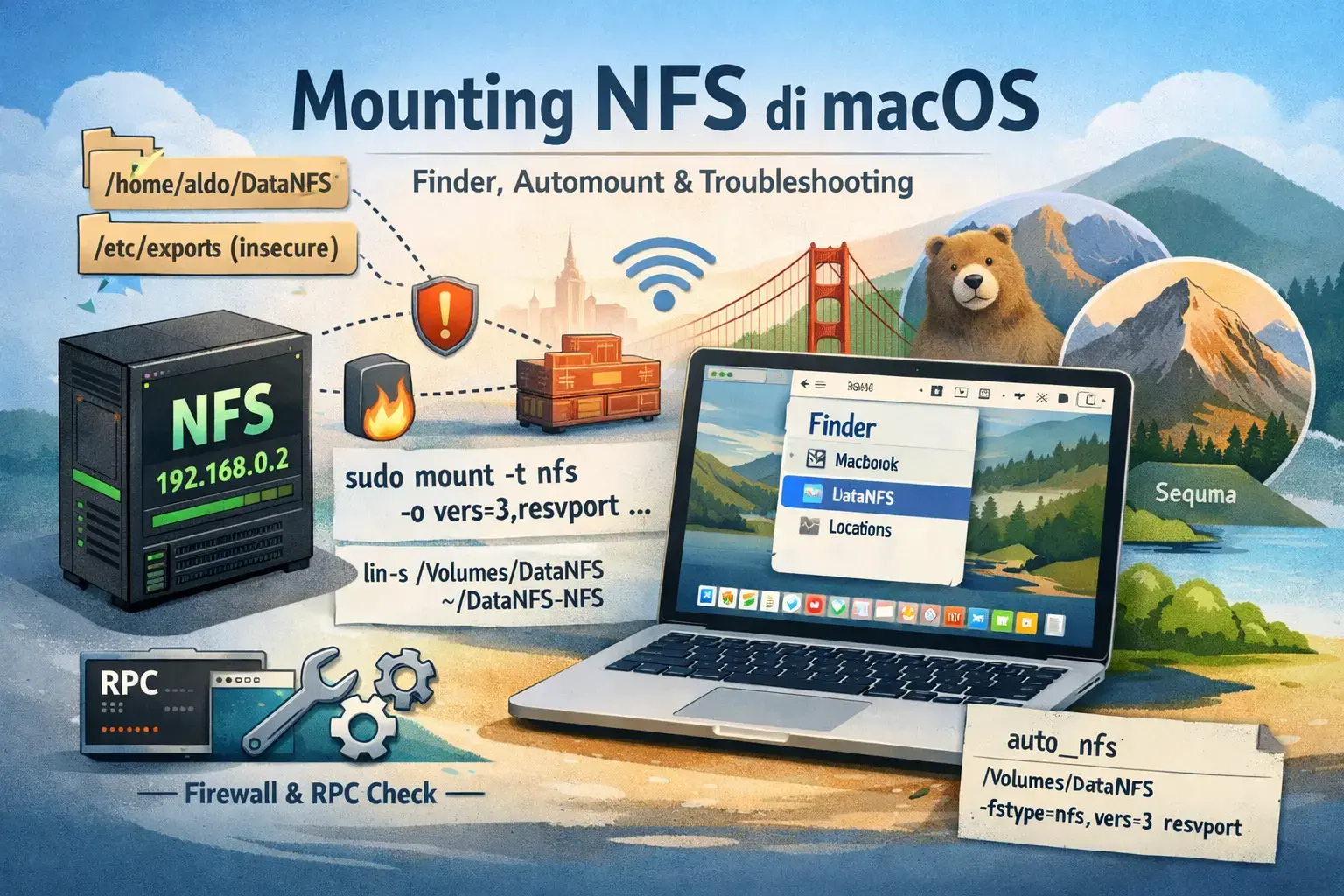
Network File System (NFS) masih menjadi pilihan favorit untuk berbagi storage antar server Linux dan macOS karena performanya yang ringan dan stabil. Namun, pada macOS—terutama mulai Catalina hingga Sonoma/Sequoia—proses mounting NFS sering kali menemui kendala seperti permission denied, timeout, tidak muncul di Finder, atau gagal automount saat boot.
Perbedaan implementasi NFS di macOS (terutama terkait penggunaan resvport, RPC, dan Finder) membuat konfigurasi standar server Linux tidak selalu langsung kompatibel. Tanpa pengaturan yang tepat, mount bisa terlihat sukses di terminal namun tidak usable di Finder atau hilang setelah restart.
Panduan ini membahas langkah lengkap dan praktis untuk melakukan mounting NFS di macOS, mulai dari verifikasi export server, mount manual yang stabil, konfigurasi automount, hingga trik agar volume NFS tampil rapi di sidebar Finder. Seluruh langkah diuji dan kompatibel untuk macOS Catalina, Big Sur, Monterey, Ventura, Sonoma, hingga Sequoia.
1. Periksa Export dari Server NFS
Gunakan perintah berikut untuk memastikan server mengekspor direktori yang benar:
showmount -e
# contoh
showmount -e 192.168.0.2 2. Buat Mountpoint di macOS
macOS menggunakan folder di /Volumes sebagai lokasi mount.
sudo mkdir -p /Volumes/DataNFS
ls -l /Volumes MacOS -> /.3. Mount Manual
sudo mount -t nfs -o vers=3,resvport :/path/export /Volumes/DataNFS
# contoh
sudo mount -t nfs -o vers=3,resvport 192.168.0.2:/home/aldo/DataNFS /Volumes/DataNFS 4. Alternatif: Gunakan mount_nfs
sudo mount_nfs -o vers=3,resvport,nolocks \
192.168.0.2:/home/aldo/DataNFS /Volumes/DataNFS 5. Pastikan Server NFS Memiliki opsi "insecure"
Di server Linux, pastikan /etc/exports mengizinkan akses dari port tinggi:
/home/aldo/DataNFS 192.168.0.0/24(rw,sync,no_subtree_check,insecure)
sudo exportfs -ra
sudo systemctl restart nfs-kernel-server
6. Diagnosa RPC & Firewall
rpcinfo -p 192.168.0.2 Cek apakah port RPC terbuka dan layanan berjalan.
7. Agar Muncul di Finder Sidebar
- Buka Finder → Cmd + Shift + G → ketik
/Volumes, lalu drag folder ke Sidebar. - Atau: File → Add to Sidebar.
- Atau buat symlink agar tampil di Home:
ln -s /Volumes/DataNFS ~/DataNFS-NFS
8. Automount via auto_master
sudo nano /etc/auto_master
/-    auto_nfs    -nosuid
sudo nano /etc/auto_nfs
/Volumes/DataNFS -fstype=nfs,vers=3,resvport \
  192.168.0.2:/home/aldo/DataNFS
sudo automount -vc 9. Unmount
sudo umount /Volumes/DataNFS
sudo umount -f /Volumes/DataNFS
10. Troubleshooting
- invalid file system → mountpoint belum ada.
- permission denied → IP/netmask salah di exports.
- timeout → firewall atau RPC tidak terbuka.
- butuh insecure → tambahkan
insecuredi exports.
Ringkasan
Gunakan mount -t nfs -o vers=3,resvport, pastikan server memakai opsi insecure, dan tambahkan ke sidebar Finder via drag atau symlink. Automount dapat digunakan untuk mount permanen.